Магазин на наших сайтах — miniShop2. Товар выглядит как страница, но у него есть цена, фотогалерея и опции. Обычный «документ» в каталог лучше не класть: в списке товаров он не появится.
Где создать
Откройте нужную папку каталога. В примере это «Настенные кондиционеры» конкретной марки. Сверху вкладки: «Товары», «Категория», «Настройки». Остаётесь на «Товары» и жмёте «Добавить товар».
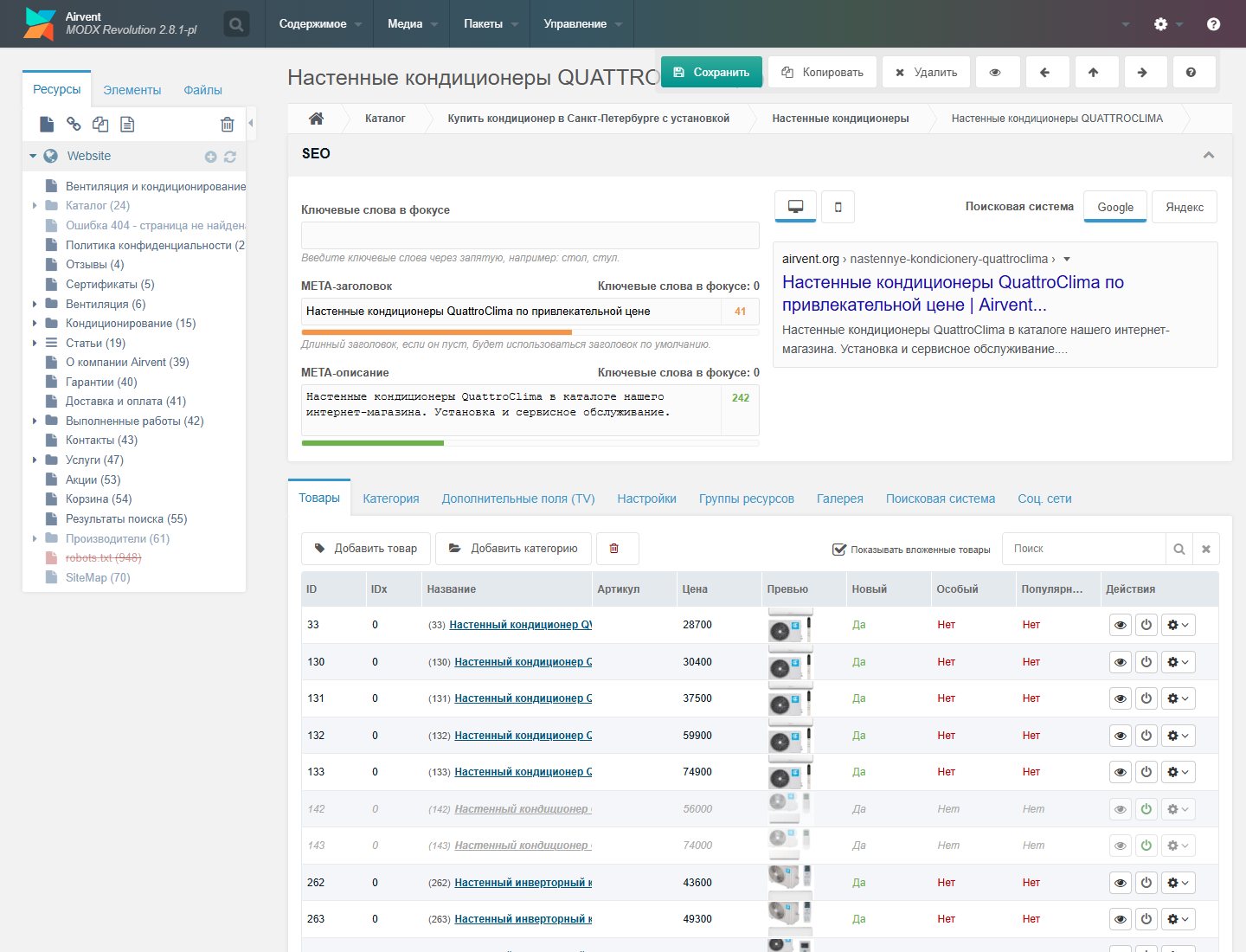
Не создавайте товар в «Контактах» и не копируйте его из другой папки, если не понимаете вкладку «Категории». Проще завести заново в правильной папке.
Первый шаг — название и текст
Откроется карточка. Верхняя вкладка должна быть «Товар», внутри — «Документ». Заголовок — как в каталоге. Шаблон справа берите как у соседнего товара в этой папке: в примере «Продукт - кондиционер». Псевдоним система часто пишет сама.
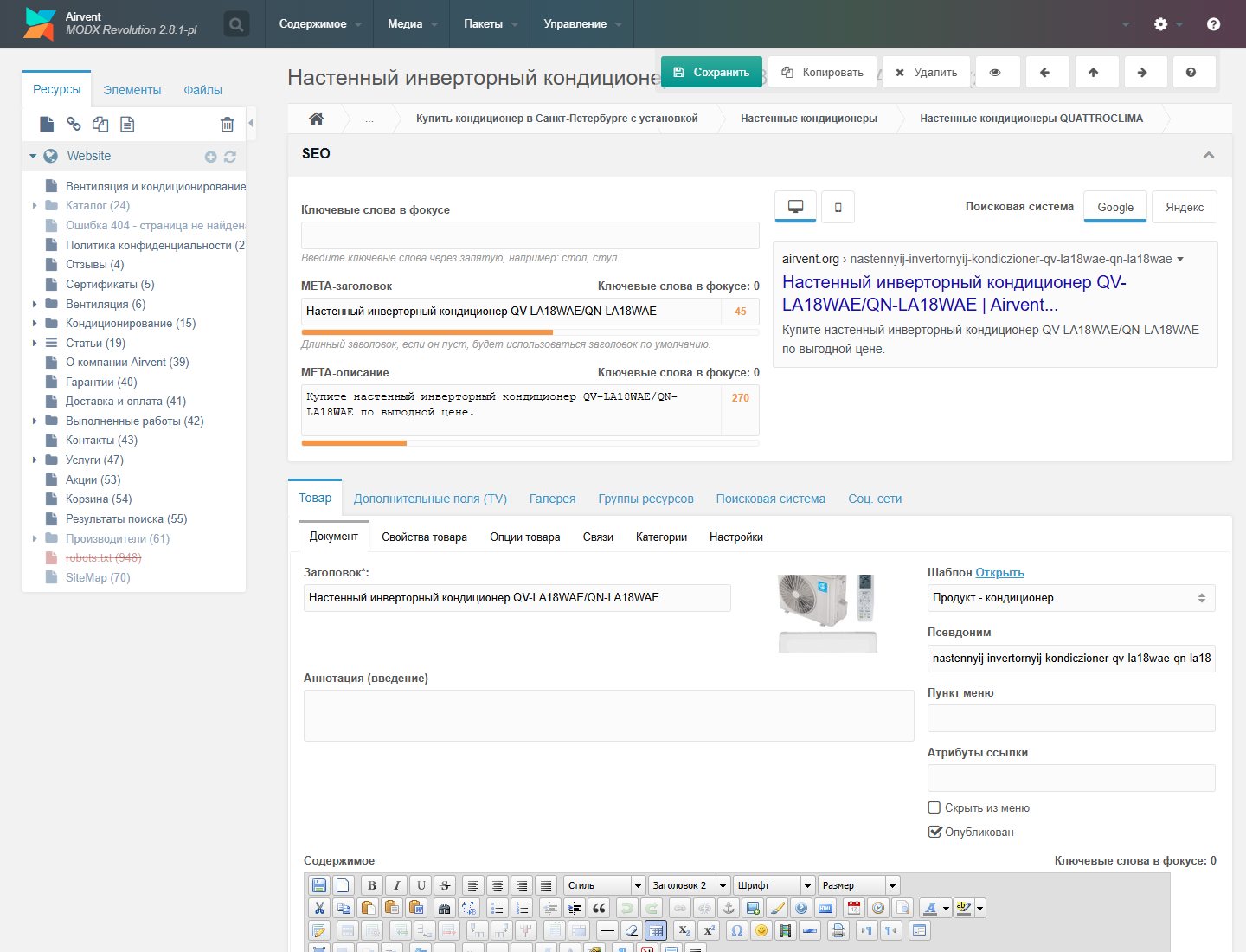
В большом поле — описание для человека. Цифры (мощность, площадь, инвертор) потом в «Опции товара», не простынёй в тексте. Сохраните. Дальше — цена, фото и опции, это следующие инструкции.
Комментарии
Комментарии (0)