Опции — это характеристики, по которым товар фильтруют: тип, площадь комнаты, инвертор, мощность. Они не живут в тексте описания. Если вбить «70 м²» только в абзац, фильтр слева в каталоге её не увидит.
Что видит менеджер в товаре
Откройте товар → вкладка «Товар» → «Опции товара». Набор полей зависит от категории. У настенных кондиционеров в примере это тип, холодопроизводительность в кВт, площадь помещения и инвертор да/нет. У вентиляции будут свои поля, у отопления — свои. Смысл один: сначала список заводят и привязывают к папке, потом заполняют каждый товар.
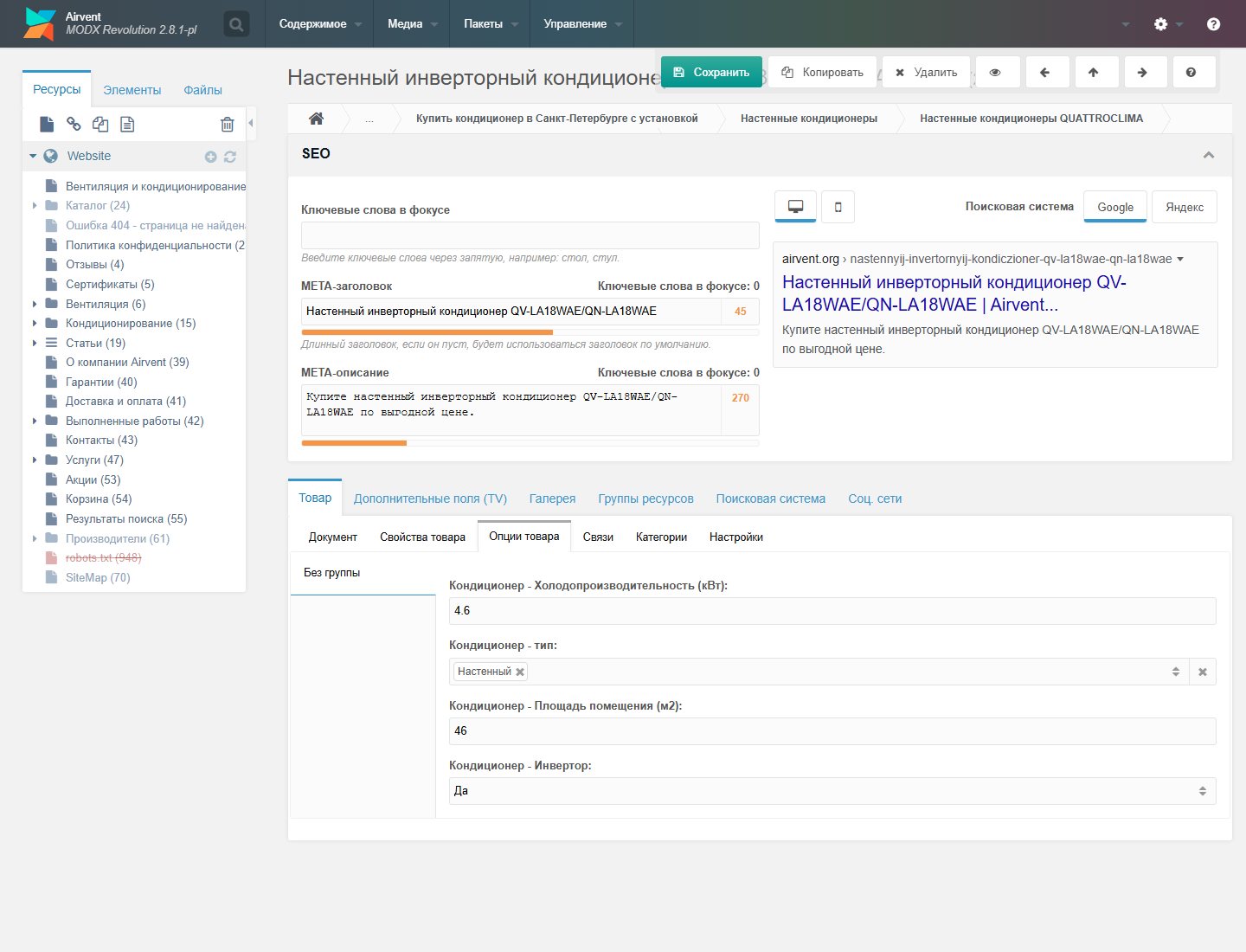
Пустая опция в фильтре выглядит как «товар без характеристики», его перестанут находить. Заполнили — сохраните карточку.
Опции должны висеть на категории
Если вкладка «Опции товара» пустая, поле не «потерялось». Откройте саму папку каталога → «Настройки». Внизу блок «Опции товаров»: ключ, название, тип. Здесь галочками (и кнопкой «Добавить») решают, какие поля торчат у товаров этой папки.
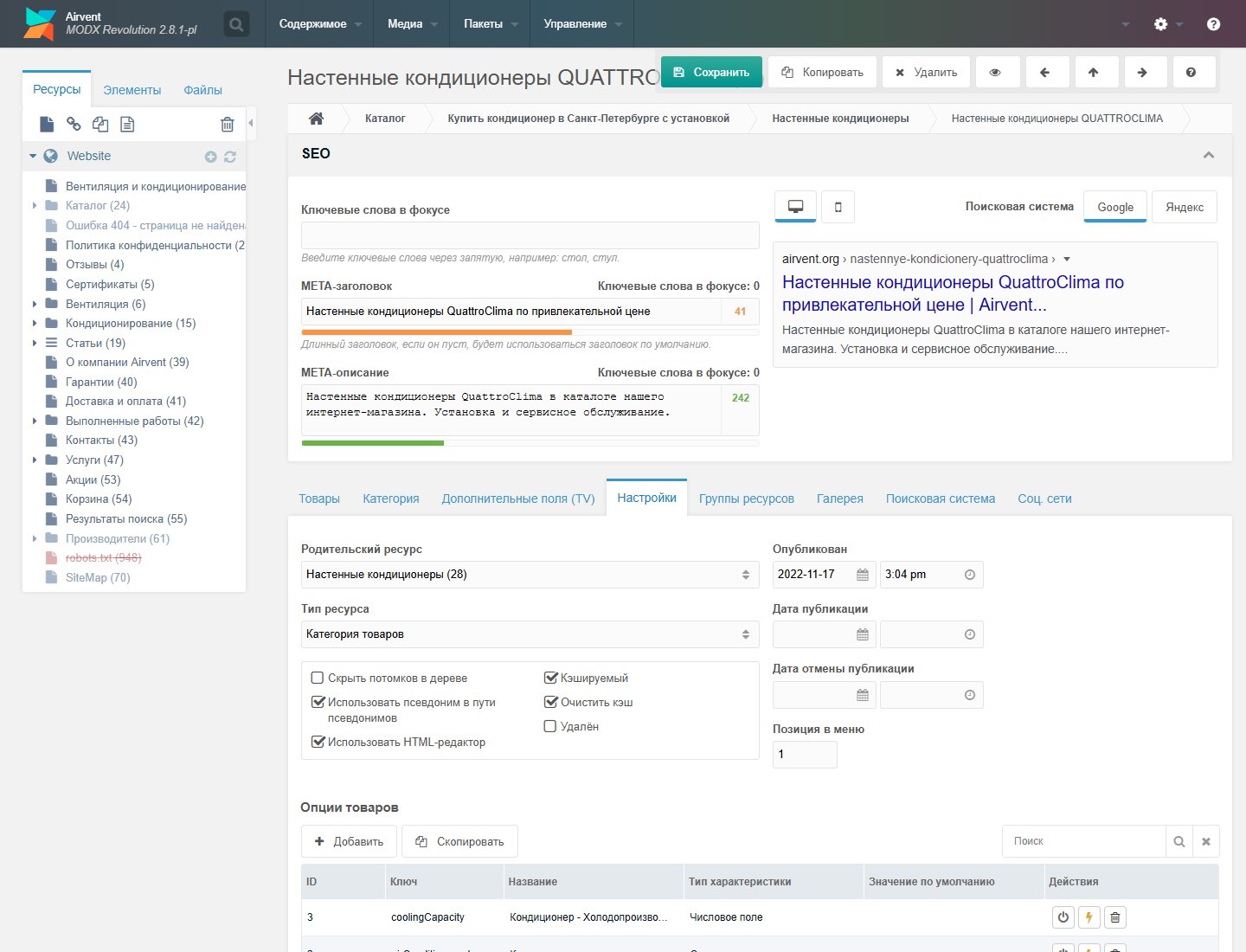
Как завести совсем новую опцию
Если нужного поля нет даже в настройках категории, его не печатают в заголовке товара. Идут в настройки магазина: слева «Пакеты» / miniShop2 → «Настройки» → вкладка «Опции». Слева дерево категорий, справа список всех характеристик.
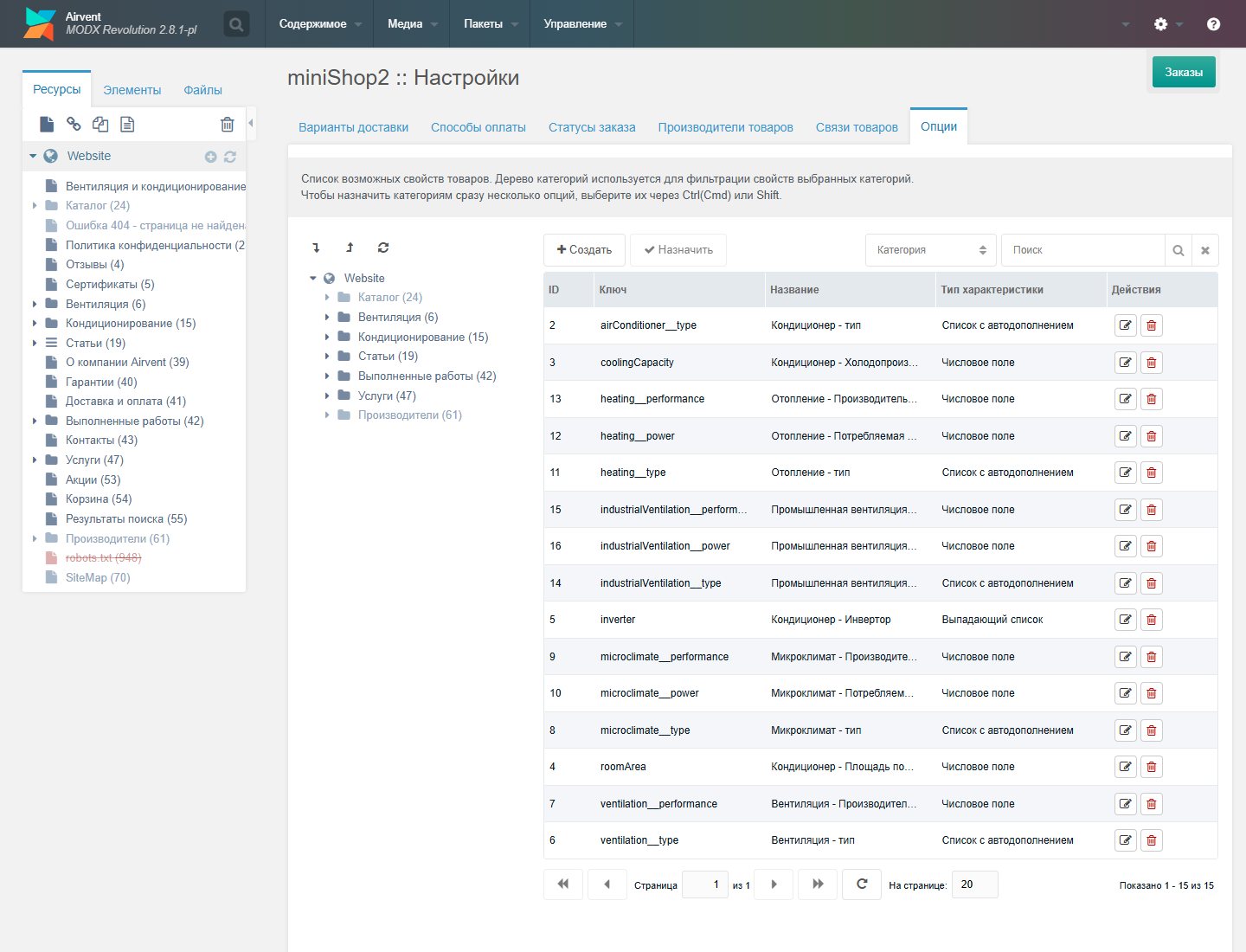
Кнопка «Создать». Ключ — латиницей без пробелов: roomArea, inverter. Потом его не переименовывайте. Название — по-русски, как вам удобно читать. Тип: список, число, да/нет, текст.
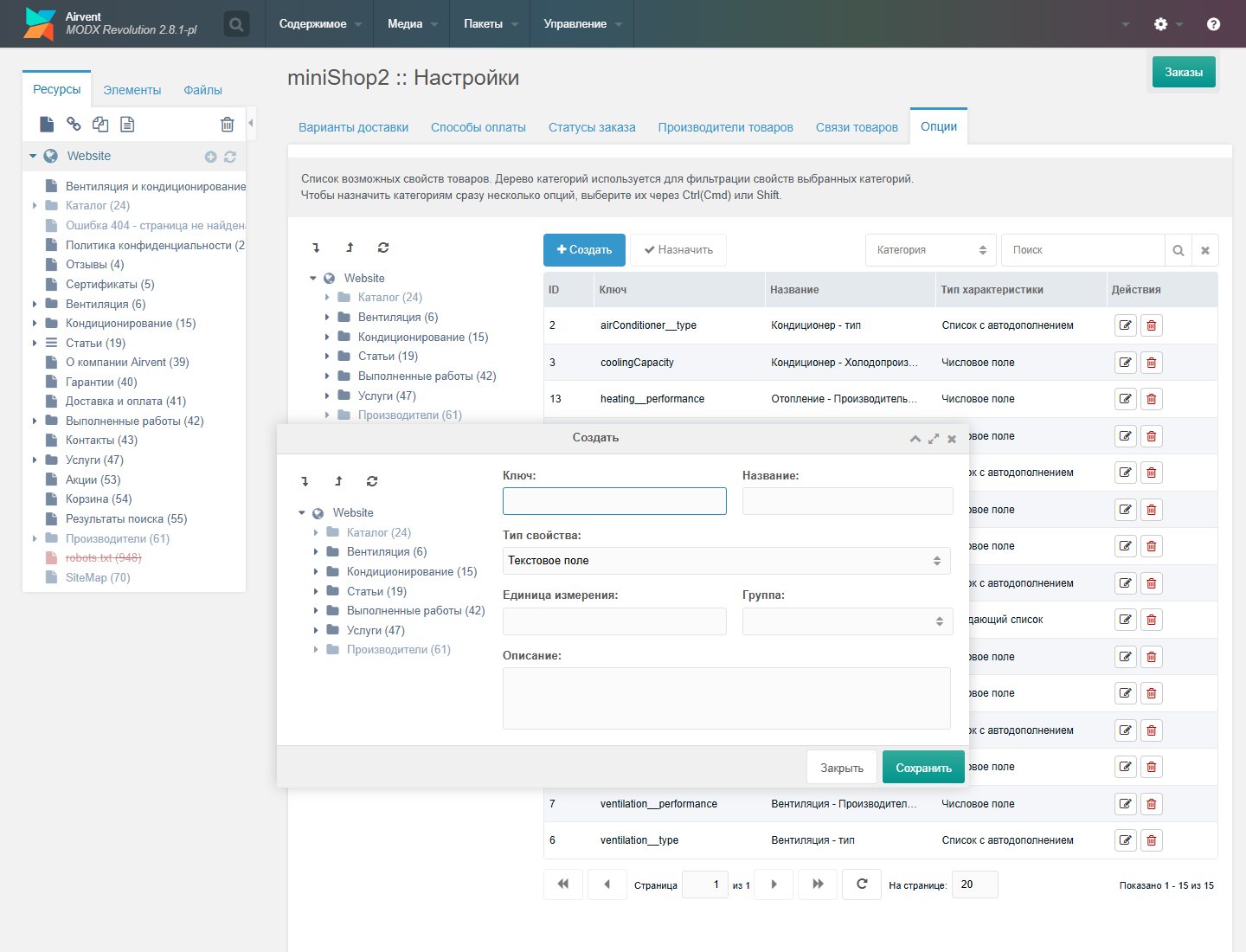
После сохранения опция ещё не появится в товаре сама. Назначьте её категории (в этом же окне «Назначить» или в «Настройках» папки) и только потом заполните значение у товаров. Если страшно трогать ключи и типы — напишите нам название поля и в какой категории оно нужно. Завести опцию пять минут, сломать фильтр — на вечер.
Комментарии
Комментарии (0)